Jak przygotować mapę offline na spacer poza zasięgiem internetu
· Redakcja elkdlawszystkich.pl
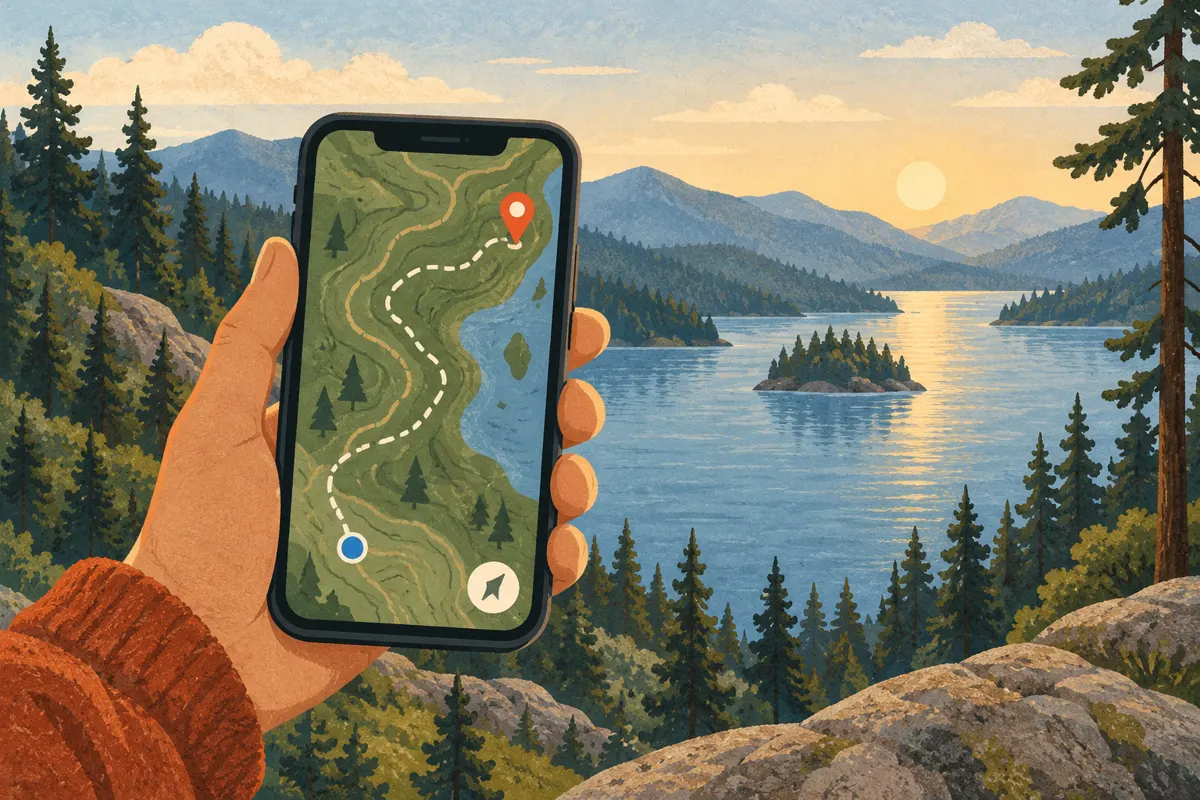
Przed spacerem pobierz przez Wi-Fi mapę całego planowanego obszaru, zapisz punkt powrotu i sprawdź aplikację po wyłączeniu internetu. Samo wcześniejsze obejrzenie mapy nie zastępuje pobrania jej do pamięci telefonu. Jeśli chcesz wyznaczać trasę pieszą bez połączenia, wybierz aplikację obsługującą tę funkcję: Mapy Google nie udostępniają tras pieszych offline, natomiast Mapy.com umożliwiają planowanie tras na pobranych mapach.
Wybierz mapę odpowiednią do spaceru
Najpierw ustal, czego potrzebujesz: podglądu okolicy czy także wyznaczania drogi pieszo. W Mapach Google możesz pobrać wybrany obszar i przeglądać go bez internetu. Nie licz jednak na uruchomienie pieszej nawigacji offline. To ważne, gdy planujesz spacer po lesie lub między jeziorami i chcesz na miejscu zmienić cel.
Mapy.com pozwalają pobierać państwa lub regiony, a następnie przeglądać mapę, wyszukiwać miejsca i planować trasę bez połączenia. Pobrany region zawiera między innymi mapę turystyczną, ale nie zdjęcia lotnicze. Korzystanie z pobranych map jest powiązane z kontem użytkownika, dlatego przygotowania wykonaj na koncie, którego będziesz używać podczas spaceru.
Pobierz cały obszar przez Wi-Fi
Zrób to przed wyjściem, gdy masz stabilne Wi-Fi i czas na zakończenie pobierania. Sprawdź wolne miejsce w telefonie oraz rozmiar mapy podany przez aplikację. W instrukcji poniżej opisano Mapy Google na Androidzie; w Mapy.com obszar wybiera się z listy państw i regionów.
- W Mapach Google otwórz aplikację i zaloguj się. Dotknij zdjęcia profilowego lub inicjału, a następnie wybierz Mapy offline.
- Wybierz Wybierz własną mapę. Przesuń i dopasuj obszar tak, aby obejmował miejsce startu, cel oraz całą drogę powrotną.
- Dotknij Pobierz i zaczekaj na zakończenie. Sprawdź, czy obszar znajduje się na liście pobranych map.
- W Mapy.com zaloguj się i otwórz w głównym menu Offline mapy. Wybierz Polskę oraz region obejmujący spacer, sprawdź rozmiar i rozpocznij pobieranie.
- W Mapy.com upewnij się, że region ma oznaczenie ukończonego pobrania: zielony kolor i zielony haczyk. Pobieranie wstrzymane lub nieukończone nie zapewnia dostępu offline.
Propozycja na spacer w okolicach Ełku: obejmij mapą także teren wokół planowanej drogi, a nie tylko wąski odcinek między startem i celem. Zostaw zapas na powrót inną drogą. Jeżeli pobierasz regiony, sprawdź, czy spacer nie przechodzi przez granicę dwóch obszarów.
Zapisz miejsce, do którego chcesz wrócić
Propozycja organizacyjna: jeszcze przed wyjściem oznacz miejsce startu jako punkt powrotu. Może to być parking, wejście na ścieżkę lub miejsce, w którym zostawiasz rower. Nadaj mu prostą nazwę, na przykład Powrót — parking. Nie zakładaj, że każdy zapisany punkt będzie dostępny bez internetu: sprawdzisz to podczas próby offline.
- Powiększ mapę i sprawdź, czy oznaczenie znajduje się przy właściwej drodze lub wejściu.
- Zapisz w notatce nazwę miejsca oraz jeden czytelny szczegół ułatwiający jego rozpoznanie.
- Zrób pomocniczy zrzut ekranu z punktem powrotu i najbliższymi drogami.
- Jeśli planujesz trasę w aplikacji, sprawdź osobno dostęp do punktu oraz możliwość wyznaczenia powrotu offline.
Zrzut ekranu potraktuj jako dodatkową podpowiedź. Pokazuje tylko zapisany fragment w jednej skali, więc nie zastępuje pobranej mapy, którą można przesuwać i powiększać.
Sprawdź działanie bez internetu
Propozycja kontroli przed spacerem: wyłącz zarówno transmisję danych komórkowych, jak i Wi-Fi. Samo wyłączenie danych nie wystarczy, jeśli telefon nadal korzysta z domowej sieci. Pozostaw włączoną lokalizację — GPS może działać bez internetu i zasięgu sieci komórkowej.
- Otwórz aplikację ponownie i przejdź do miejsca planowanego spaceru.
- Przesuń mapę od startu do celu i powiększ kilka fragmentów. Sprawdź, czy drogi i szczegóły są widoczne.
- Odszukaj zapisany punkt powrotu. Jeśli go brakuje, popraw przygotowanie po ponownym połączeniu z internetem.
- W aplikacji obsługującej planowanie piesze offline spróbuj wyznaczyć drogę do punktu powrotu.
- Jeżeli mapa się nie wyświetla, włącz Wi-Fi i sprawdź ukończenie pobierania, zakres obszaru oraz używane konto.
Przed kolejnym wyjściem sprawdź mapę i telefon
Pobrane mapy wymagają aktualizacji. W Mapach Google trzeba je odświeżyć przed wygaśnięciem; Mapy.com również udostępniają aktualizacje pobranych obszarów. Przed kolejnym spacerem otwórz listę map offline, sprawdź komunikaty i zakończ potrzebne pobieranie przez Wi-Fi.
Propozycja na dzień wyjścia: naładuj telefon, upewnij się, że mapa nadal jest dostępna, i przypomnij sobie położenie punktu powrotu. Na dłuższy spacer możesz zabrać powerbank. W terenie porównuj mapę z drogowskazami i widocznym przebiegiem ścieżek; pobrana mapa pomaga w orientacji, ale nie potwierdza, że każda zaznaczona droga jest obecnie dostępna.